Richtung vorgeben
Verlange kürzere Antworten, klarere Sätze oder einen passenden Tonfall.
Tägliches Schreiben
Markiere einen Entwurf und sprich deinen Änderungswunsch. Mit konfiguriertem KI-Dienst formuliert Remoter die Auswahl um – oder legt das Ergebnis in die Zwischenablage.
v0.2.3 Beta · Apple Silicon · macOS 13+
Fernbedienung nicht enthalten · Sprache über das Mac-Mikrofon
Verlange kürzere Antworten, klarere Sätze oder einen passenden Tonfall.
Prüfe jede Neufassung. Deine Anweisung leitet die Bearbeitung; du wählst das Ergebnis.
Falls ein Feld Direkterschreibung blockiert, kopiere das Ergebnis einfach hinein.
Sprach-Edit testen
Wähle Entwurf, verlange freundlichere Antwort, prüfe vor Übernahme.
Ausgewählter Text
Ich brauche die neuen Dateien heute. Sende sie so schnell wie möglich.
Ich brauche die neuen Dateien heute. Sende sie so schnell wie möglich.
Formuliere freundlicher, aber halte die Frist klar fest.
Umgelautes Beispiel
Könntest du mir die Dateien heute senden? Das hilft mir für den nächsten Schritt. Danke!
Könntest du mir die Dateien heute senden? Das hilft mir für den nächsten Schritt. Danke!
Ich brauche die neuen Dateien heute. Sende sie so schnell wie möglich.
Dies ist eine Skript-Vorschau. Kein Mikrofon, KI-Konto oder Mac-Verbindung genutzt.
Sprach-Rewriting erfordert konfigurierten KI-Dienst. Editierbare Felder werden direkt ersetzt; andere nutzen Zwischenablage.
Wähle eine Taste auf der Siri Remote und belege sie mit der gewünschten Aktion oder einem Kurzbefehl.
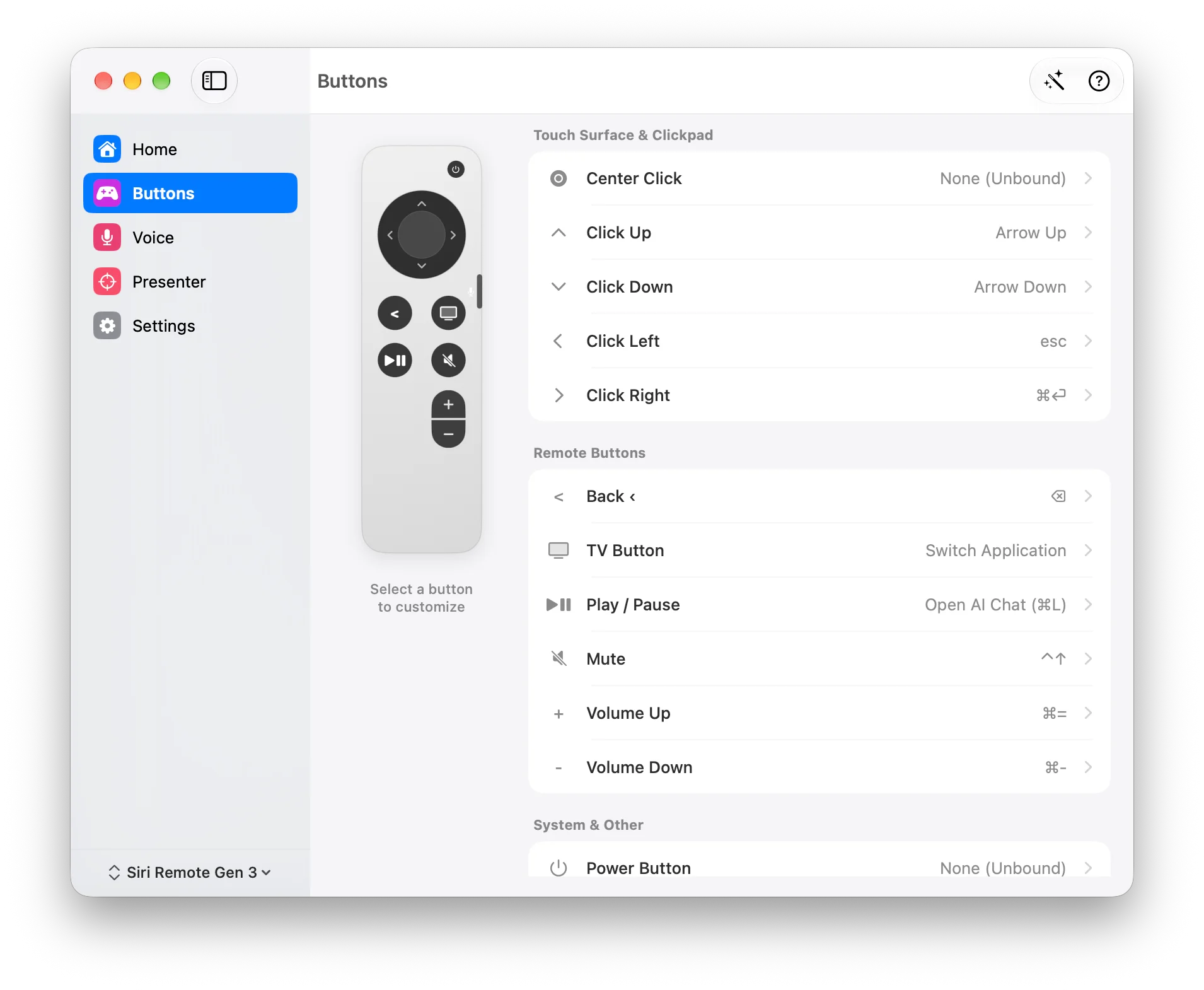
Installieren, koppeln und im Buttons-Bildschirm einen Kurzbefehl belegen. Zuerst in der aktiven App testen.
Download entpacken, Remoter in Programme verschieben und öffnen.
In den Bluetooth-Einstellungen koppeln. Bedienungshilfen und Eingabeüberwachung erlauben.
Öffne Buttons, wähle eine Remote-Taste und belege ihre Aktion. Teste in der aktiven App.
Bearbeitbare Auswahlen werden ersetzt, wenn die Bedienungshilfen das Feld unterstützen. Schreibgeschützte Bereiche nutzen die Zwischenablage. KI-Umschreiben erfordert einen konfigurierten Anbieter.
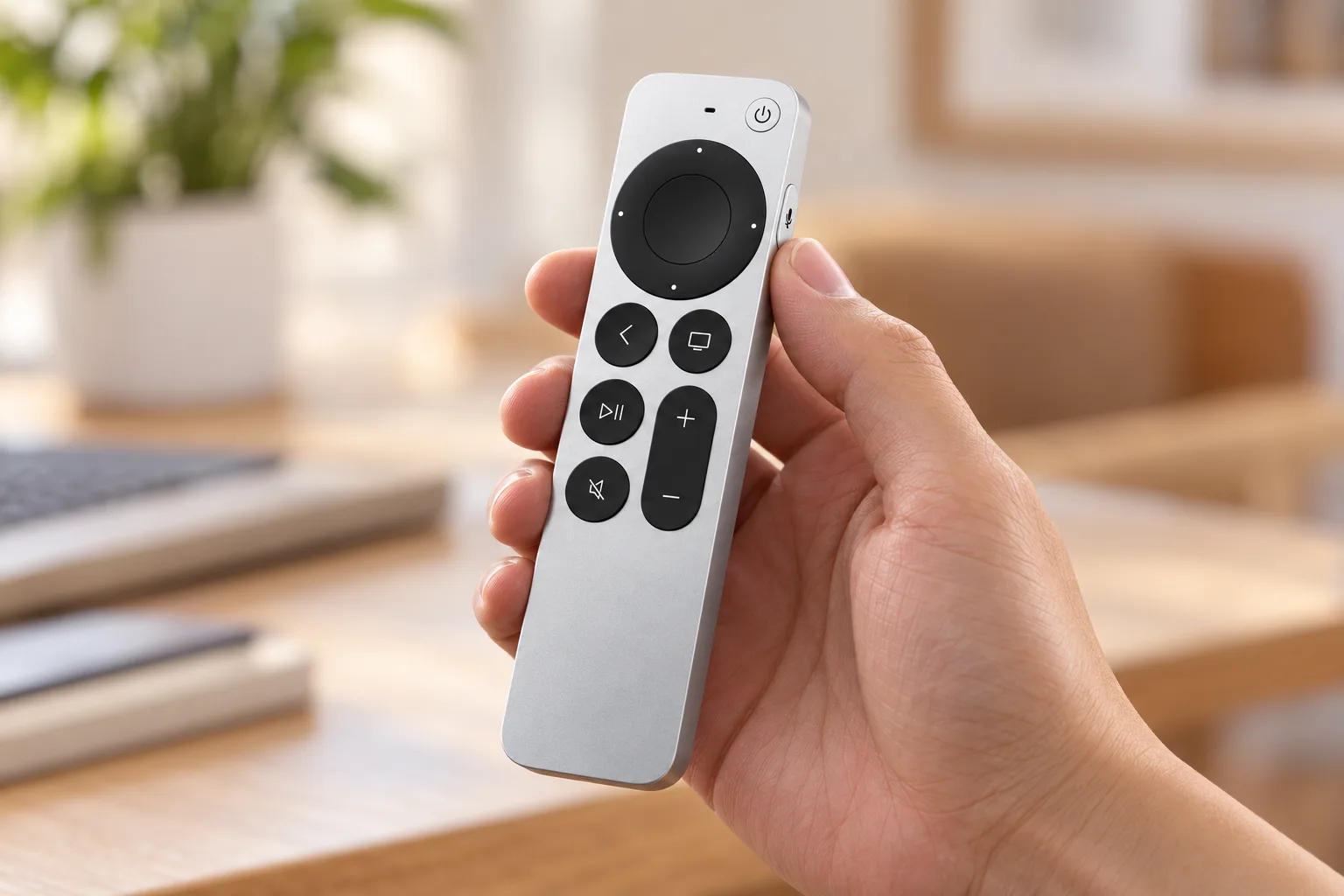
Remoter ist eine Mac-App. Sie verbindet Siri Remote Gen 3, Gen 1, Xiaomi Remote 2 Pro oder Xiaomi Remote Standard mit Zeiger, Scrollen und Kurzbefehlen. Die Fernbedienung ist nicht enthalten.
Die Sprachverarbeitung hängt von Engine und Einstellungen ab. Lokale Optionen sind Apple Speech, WhisperKit und Ollama. Gemini und OpenAI senden Daten an den gewählten Dienst und können Gebühren verlangen.
Für Tasten, Scrollen und das Mac-Mikrofon nicht nötig. Full Setup ist nur für Remote-Audio, wenn dein System die zusätzlichen Anforderungen erfüllt.
Diktiere die Änderung ins Mac-Mikrofon, prüfe den Vorschlag und nutze deine belegten Siri-Remote-Tasten.
Formuliere deine Anfrage in Claude Desktop. Lies in deinem Tempo und fahre mit einem belegten Kurzbefehl fort.
Nutze deine Siri Remote für Sprach-Shortcuts, scrolle lange Antworten und springe zum Eingabefeld zurück. Remoter hält die nächste Frage griffbereit.
Markiere einen Entwurf und sprich deinen Änderungswunsch. Mit konfiguriertem KI-Dienst formuliert Remoter die Auswahl um – oder legt das Ergebnis in die Zwischenablage.
Lange Antworten lesen oder Änderungen prüfen? Lehne dich zurück oder stehe auf – Scrollen und Shortcuts bleiben in deiner Hand.
Pausiere Musik, ändere die Lautstärke oder wechsle Apps mit den belegten Siri-Remote-Tasten.
Entwicklungsvorschau · Download: Beta v0.2.3; Presenter Pro ist darin nicht bestätigt.
Teste einen Workflow mit der Fernbedienung, die du schon hast.
v0.2.3 Beta · Apple Silicon · macOS 13+
Fernbedienung nicht enthalten