Prompt sprechen
Starte deine eingerichtete Diktieraktion und sprich ins Mac-Mikrofon.
Eine Mac-App für die Siri Remote. Prompts diktieren, Antworten lesen und belegte Kurzbefehle in Codex Desktop und Claude Desktop nutzen.
v0.2.3 Beta · Apple Silicon · macOS 13+
Fernbedienung nicht enthaltenSprache über das Mac-Mikrofon
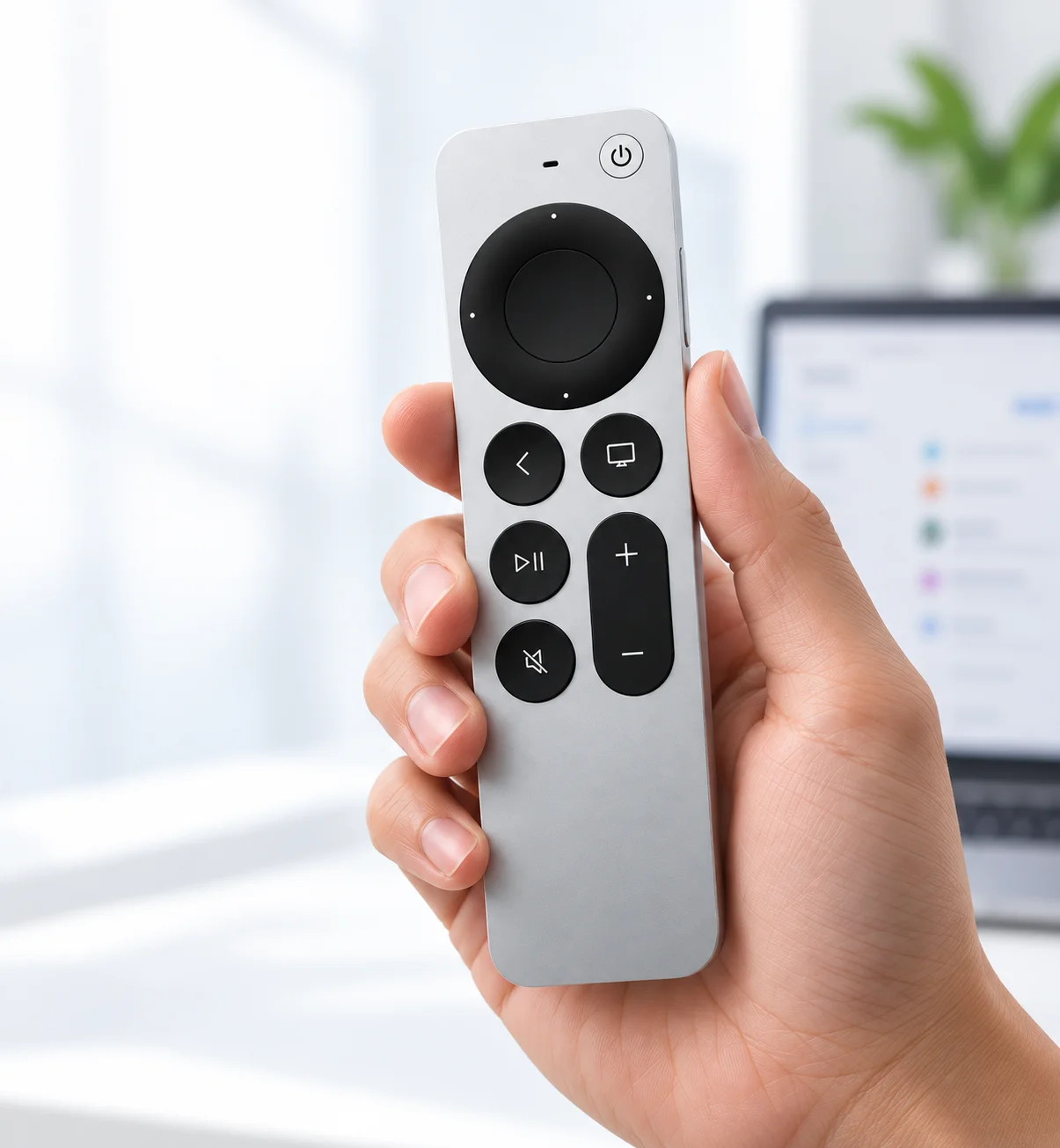
Starte deine eingerichtete Diktieraktion und sprich ins Mac-Mikrofon.
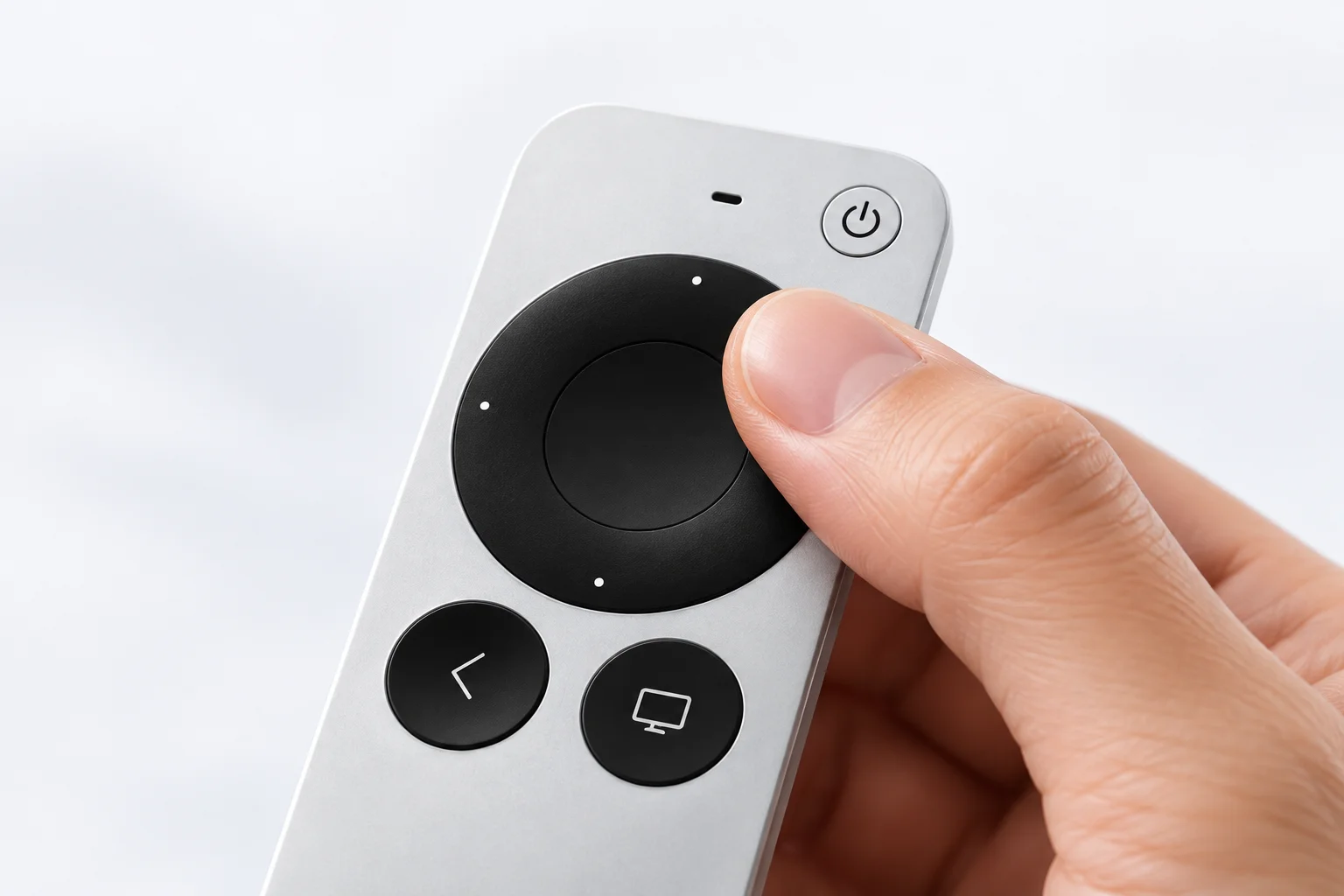
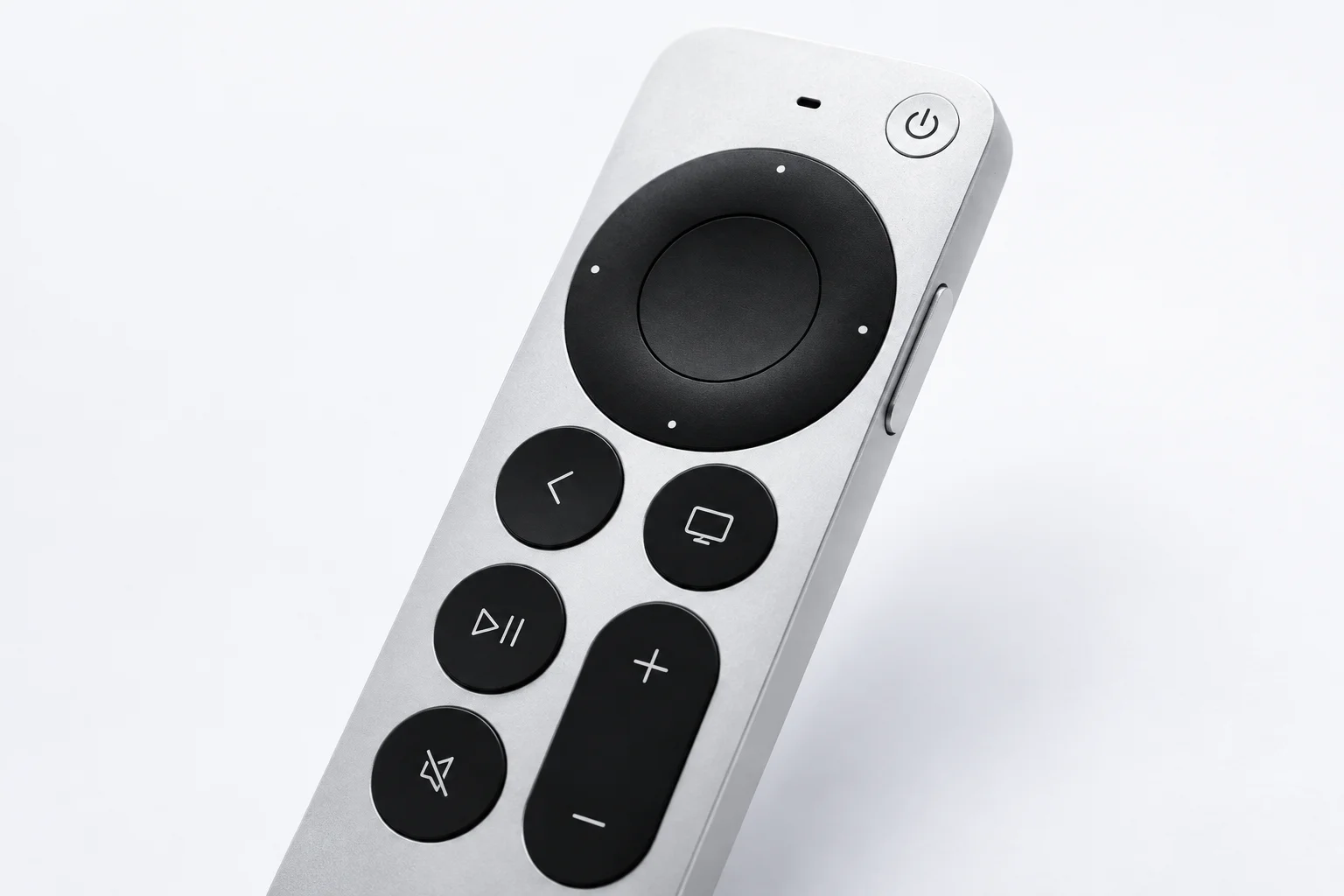
Am Gen-3-Ring durch Antworten, Änderungen und Dokumente scrollen.
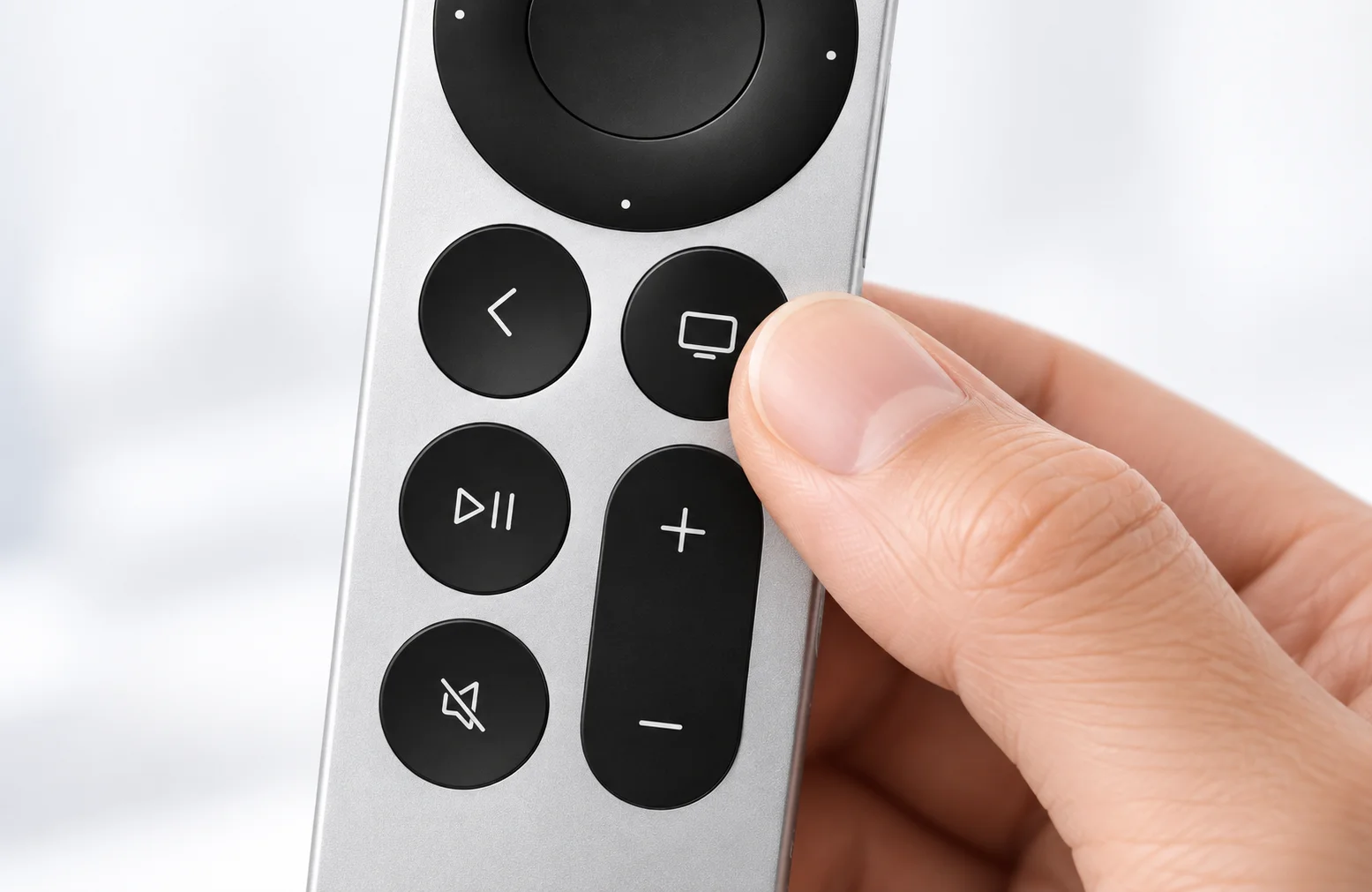
Belege Tasten mit häufigen Aktionen. Kurzbefehle hängen von der aktiven App ab.
So bringt Remoter deinen Desktop-KI-Ablauf in eine Hand: diktieren, prüfen und belegte Kurzbefehle auslösen.
Desktop-Workflow als Illustration. Aktionen hängen von Kurzbefehlen und aktiver App ab. Kein Mikrofon oder KI-Zugriff in der Demo.
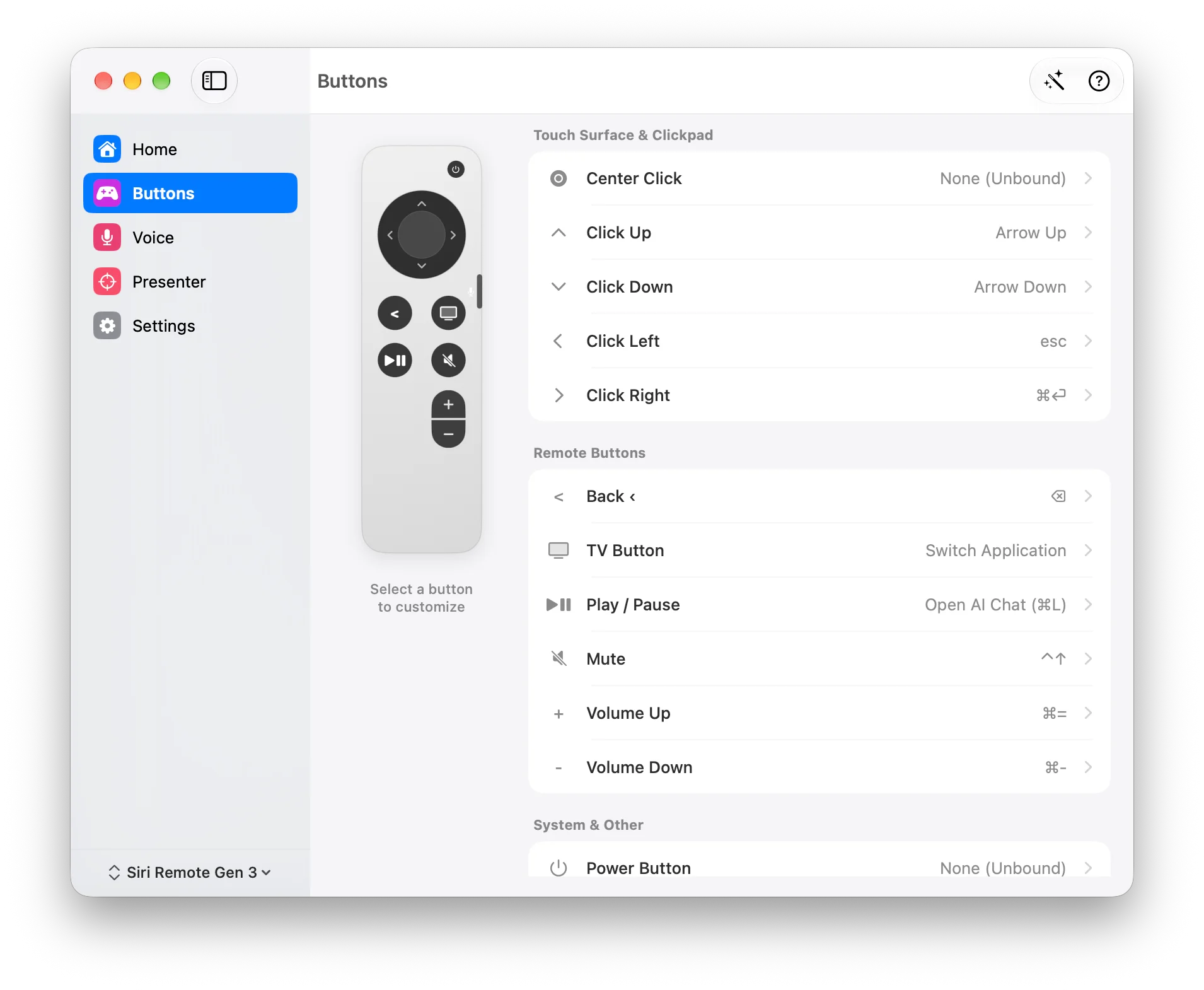
Wähle eine Taste auf der Siri Remote und belege sie mit der gewünschten Aktion oder einem Kurzbefehl.
Andere Aufgaben. Derselbe Rhythmus: sprechen, prüfen, handeln.
Beschreibe eine Oberfläche in Codex Desktop oder Claude Desktop. Prüfe Vorschläge vor der nächsten Aktion.
Fehler und Sollverhalten diktieren. Diff prüfen, dann den belegten Kurzbefehl im Coding-Tool nutzen.
Lass KI eine Funktion erklären. Antwort lesen, Referenz öffnen, danach nachfragen.
Diktiere die Änderung ins Mac-Mikrofon, prüfe den Vorschlag und nutze deine belegten Siri-Remote-Tasten.
Formuliere deine Anfrage in Claude Desktop. Lies in deinem Tempo und fahre mit einem belegten Kurzbefehl fort.
Nutze deine Siri Remote für Sprach-Shortcuts, scrolle lange Antworten und springe zum Eingabefeld zurück. Remoter hält die nächste Frage griffbereit.
Markiere einen Entwurf und sprich deinen Änderungswunsch. Mit konfiguriertem KI-Dienst formuliert Remoter die Auswahl um – oder legt das Ergebnis in die Zwischenablage.
Lange Antworten lesen oder Änderungen prüfen? Lehne dich zurück oder stehe auf – Scrollen und Shortcuts bleiben in deiner Hand.
Pausiere Musik, ändere die Lautstärke oder wechsle Apps mit den belegten Siri-Remote-Tasten.
Entwicklungsvorschau · Download: Beta v0.2.3; Presenter Pro ist darin nicht bestätigt.
Starte mit dem App-Download. Tasten, Scrollen und Mac-Mikrofon brauchen keine erweiterte Remote-Audio-Installation.
Download entpacken, Remoter in Programme verschieben und öffnen.
In den Bluetooth-Einstellungen koppeln. Bedienungshilfen und Eingabeüberwachung erlauben.
Öffne Buttons, wähle eine Remote-Taste und belege ihre Aktion. Teste in der aktiven App.
v0.2.3 Beta · Apple Silicon · macOS 13+
Remote koppeln, nötige Berechtigungen erlauben, einen Kurzbefehl im aktiven Fenster testen.
Mac-Beta ladenDirektdownload · Nur-App-ZIP · 7.5 MB
Fernbedienung nicht enthalten
Dateihashes prüfenGeplanter Startpreis: einmalig $19 für die App. Noch kein Verkauf. Remote und KI-Gebühren separat.
Der Preis von $19 ist geplant, kein Angebot. Lizenz- und Updatebedingungen werden vor Verkaufsstart bestätigt.
Für Tasten, Scrollen und das Mac-Mikrofon nicht nötig. Full Setup ist nur für Remote-Audio, wenn dein System die zusätzlichen Anforderungen erfüllt.
Full Setup installiert ein System-Audio-Plugin und einen Admin-Aufnahmedienst. Bitte vorab Setup- und Datenschutzhinweise lesen.
InstallationsanleitungPresenter-Pro-Vorschau
Entdecke digitalen Laser, Spotlight und 2×-Lupe in der Entwicklungsvorschau von Presenter Pro.
Entwicklungsvorschau · Download: Beta v0.2.3; Presenter Pro ist darin nicht bestätigt.
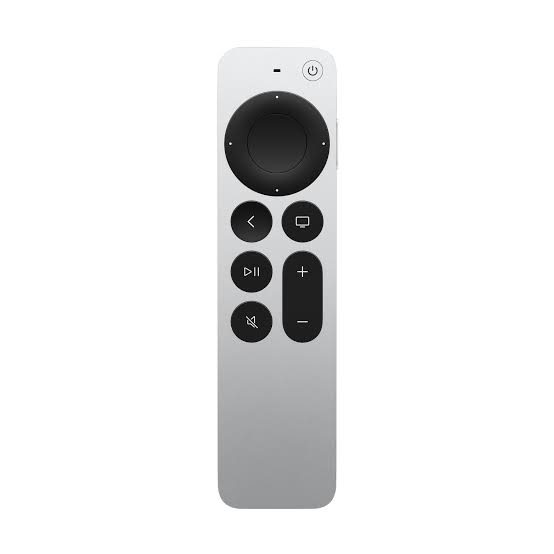
Remoter ist eine Mac-App. Sie verbindet Siri Remote Gen 3, Gen 1, Xiaomi Remote 2 Pro oder Xiaomi Remote Standard mit Zeiger, Scrollen und Kurzbefehlen. Die Fernbedienung ist nicht enthalten.
Behalte deine Tastatur für Detailkorrekturen. Remoter gibt dir eine zusätzliche Möglichkeit für Prompts, Navigation und häufige Aktionen beim Prüfen von Arbeitsergebnissen.
Für Tasten, Scrollen und das Mac-Mikrofon nicht nötig. Full Setup ist nur für Remote-Audio, wenn dein System die zusätzlichen Anforderungen erfüllt.
Die Sprachverarbeitung hängt von Engine und Einstellungen ab. Lokale Optionen sind Apple Speech, WhisperKit und Ollama. Gemini und OpenAI senden Daten an den gewählten Dienst und können Gebühren verlangen.
SicherheitNoch nicht. Die aktuelle Beta kannst du hier laden. Geplant sind einmalig $19; Lizenz-, Erstattungs- und Updatebedingungen folgen vor Verkaufsstart.
Das App-Menü listet Siri Remote Gen 3, Gen 1, Xiaomi Remote 2 Pro und Xiaomi Remote Standard. Gen 3 ist das dokumentierte Setup. Touch-Ring und Audio hängen vom Modell ab.
Belegte Steuerungen brauchen Bedienungshilfen und Eingabeüberwachung. Spracheingabe benötigt auch Mikrofonzugriff. Die Anleitung erklärt die Schritte.
InstallationsanleitungBeta laden, kompatible Remote verbinden, Scrollen oder eine belegte Taste testen.
v0.2.3 Beta · Apple Silicon · macOS 13+
Fernbedienung nicht enthalten