Bug beheben
Sprich deine Anfrage
Behebe den Login-Fehler und füge einen Regressionstest hinzu.
Auf der Fernbedienung
Konfigurierte Sprachtaste halten, sprechen, loslassen.
In deiner App
Codex bereitet die Codeänderung zur Prüfung vor.
Funktionsweise
Remoter übersetzt Siri Remote Gesten in Mac-Zeigerbewegungen, Scrollen und Kurzbefehle. Koppeln, Profil wählen und Schritt für Schritt testen.
v0.2.3 Beta · Apple Silicon · macOS 13+
Fernbedienung nicht enthalten
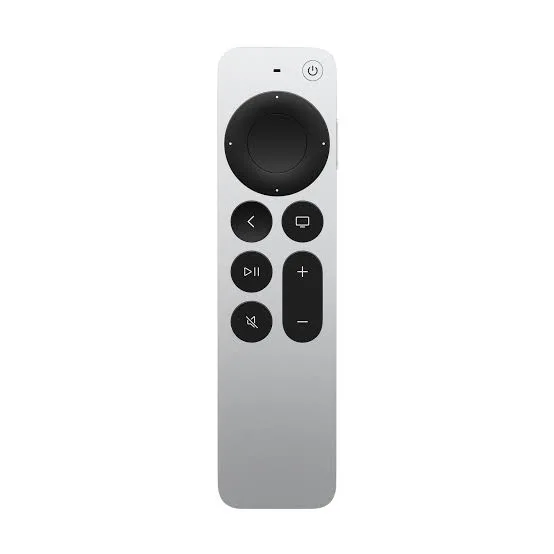
Das Clickpad fühlt sich an wie am Fernseher. Oben, unten, Kreisbewegung – alles reagiert sofort auf deinem Mac-Bildschirm.
Klicke das Zentrum für Bestätigungen oder Primäraktionen in deinem gewählten Profil.
In 3 Schritten startklar
Starte sofort mit Tastensteuerung und Mac-Mikrofon. Aktiviere das Remote-Mikrofon nur bei Bedarf.
Download entpacken, Remoter in Programme verschieben und öffnen.
In den Bluetooth-Einstellungen koppeln. Bedienungshilfen und Eingabeüberwachung erlauben.
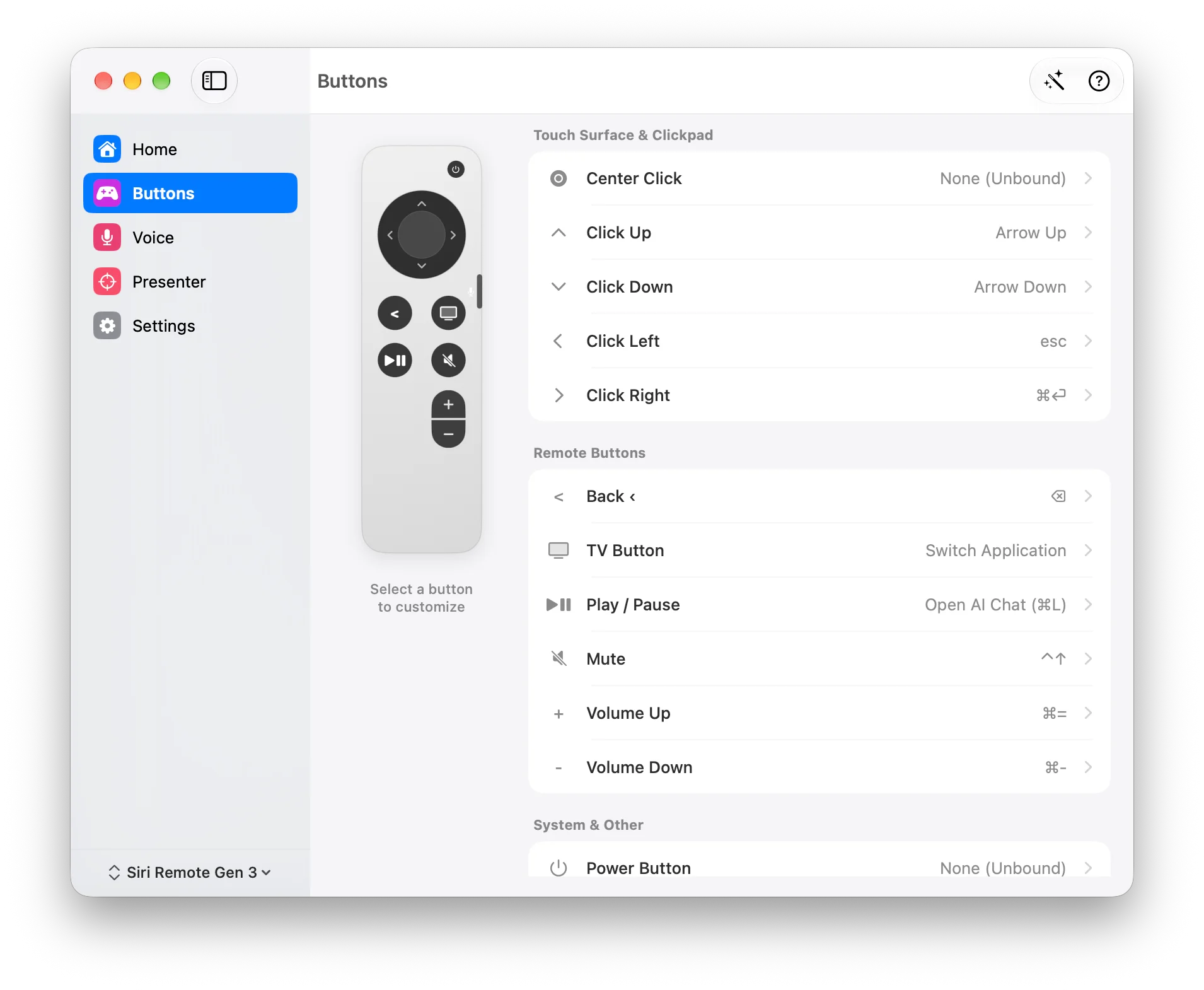
Öffne Buttons, wähle eine Remote-Taste und belege ihre Aktion. Teste in der aktiven App.
Halte Zurück und Lautstärke (+) nahe dem Mac ca. 5 Sekunden gedrückt, wähle dann die Remote in Bluetooth.
Installieren, koppeln und im Buttons-Bildschirm einen Kurzbefehl belegen. Zuerst in der aktiven App testen.
Kleine Vorschau
Sende die Beispielanfrage, vergleiche das Ergebnis und entscheide.
Dein Sprachprompt
Füge Ladezustand zum Login-Button hinzu. Verhindere Mehrfachklicks.
Vorgeschlagene Änderung
Button ist beim Anmelden deaktiviert. Text wechselt zu „Anmelden…“, bis Vorgang beendet ist.
Vorher
Mehrfachklicks können erneut senden.
Nachher
Weitere Klicks während des Ladens blockiert.
Antippen für Ladezustand. Kein echter Login.
Die vorgeschlagene Änderung wurde nicht angewendet.
Dies ist eine Skript-Vorschau. Kein Mikrofon, KI-Konto oder Mac-Verbindung genutzt.
Aktionen hängen von App, Preset und Fenster ab. Remoter sendet deine Shortcuts; du behältst die Kontrolle.
DEINE APPS. ECHTE AUFGABEN.
Wähle eine App. Erlebe, wie Sprache und wenige Tasten deinen Alltag erleichtern.
Behebe den Login-Fehler und füge einen Regressionstest hinzu.
Konfigurierte Sprachtaste halten, sprechen, loslassen.
Codex bereitet die Codeänderung zur Prüfung vor.
Erkläre dieses Diff und weise auf Risiken hin.
Am Ring scrollen zum Prüfen. Zugewiesenen Genehmigungs-Shortcut nutzen.
Lies das Diff, dann genehmige oder verlange Überarbeitung.
Füge nun einen Leerzustand zu diesem Screen hinzu.
Feld fokussieren, diktieren, mit zugewiesener Taste senden.
Führe die Aufgabe fort, ohne zur Tastatur zurückzukehren.
Erkläre diesen Testfehler und schlage einen Fix vor.
Konfigurierte Sprachtaste halten, sprechen, loslassen.
Claude erklärt die Ursache und den nächsten Schritt.
Prüfe diesen Patch auf Grenzfälle.
Am Ring scrollen zum Prüfen. Zugewiesenen Genehmigungs-Shortcut nutzen.
Prüfe den Vorschlag vor Ausführung oder Annahme.
Mache die Lösung einfacher und erkläre den Trade-off.
Feld fokussieren, diktieren, mit zugewiesener Taste senden.
Stelle Folgefragen direkt im bestehenden Dialog.
Verfasse ein kurzes Team-Update zu diesem Launch.
Konfigurierte Sprachtaste halten, sprechen, loslassen.
ChatGPT verwandelt dein gesprochenes Briefing in einen Entwurf.
Gib mir drei Beispiele für den zweiten Punkt.
Feld fokussieren, diktieren, mit zugewiesener Taste senden.
Erweitere die Antwort um die Details, die du brauchst.
Lies die Antwort auf dem Bildschirm.
Im Kreis streichen; an der gewünschten Stelle stoppen.
Lange Antworten durchscrollen, ohne zur Maus zu greifen.
Fasse diese Notizen in fünf To-dos zusammen.
Konfigurierte Sprachtaste halten, sprechen, loslassen.
Gemini fasst deine Inhalte übersichtlich zusammen.
Vergleiche diese beiden Ideen nach Aufwand und Wirkung.
Feld fokussieren, diktieren, mit zugewiesener Taste senden.
Erhalte einen Vergleich als Entscheidungshilfe.
Schreibe diesen Absatz wärmer und kürzer.
Feld fokussieren, diktieren, mit zugewiesener Taste senden.
Prüfe den überarbeiteten Entwurf direkt in Gemini.
Lies die geöffnete Dokumentation.
Im Kreis streichen; an der gewünschten Stelle stoppen.
Pausiere beim benötigten Beispiel oder Verweis.
Wechsle zwischen geöffneten Referenz-Tabs.
Zugewiesene Tasten für vorherigen/nächsten Tab nutzen.
Halte deine Referenzen griffbereit.
Diktiere in ein aktives Such- oder Textfeld.
Konfigurierte Sprachtaste halten, sprechen, loslassen.
Das Diktat fügt Text ein; du entscheidest, wann gesendet wird.
Workflow-Beispiele nach Konfiguration. Remoter sendet Eingaben; deine App führt Aufgaben aus. Vor Freigabe prüfen. Profile folgen der aktiven App wie Safari, Keynote, Spotify, VS Code, Finder oder YouTube.
Öffne Buttons, wähle eine Remote-Taste und belege ihre Aktion. Teste in der aktiven App.
Full Setup installiert ein CoreAudio-Plugin und einen Root-Audiodienst. Über PacketLogger nutzt es Bluetooth-Diagnose-Audio. Dies basiert auf undokumentierten Protokollen. Nutze den Deinstaller zum Entfernen.
Es ergänzt das virtuelle Mikrofon und einen Root-Audiodienst. Remote-Audio benötigt zudem Apples PacketLogger und Zusatzrechte. Für reine Tastensteuerung und Mac-Mikrofon genügt die Standard-App.
Remoter ist eine Mac-App. Sie verbindet Siri Remote Gen 3, Gen 1, Xiaomi Remote 2 Pro oder Xiaomi Remote Standard mit Zeiger, Scrollen und Kurzbefehlen. Die Fernbedienung ist nicht enthalten.
Behalte deine Tastatur für Detailkorrekturen. Remoter gibt dir eine zusätzliche Möglichkeit für Prompts, Navigation und häufige Aktionen beim Prüfen von Arbeitsergebnissen.
Ja, durch erneutes Koppeln mit Apple TV. Sie steuert das jeweils verbundene Gerät; gleichzeitiges Wechseln ist nicht möglich. Folge Apples Kopplungsanleitung.
Apple KopplungsanleitungDie Sprachverarbeitung hängt von Engine und Einstellungen ab. Lokale Optionen sind Apple Speech, WhisperKit und Ollama. Gemini und OpenAI senden Daten an den gewählten Dienst und können Gebühren verlangen.
Für Tasten, Scrollen und das Mac-Mikrofon nicht nötig. Full Setup ist nur für Remote-Audio, wenn dein System die zusätzlichen Anforderungen erfüllt.
Noch nicht. Die aktuelle Beta kannst du hier laden. Geplant sind einmalig $19; Lizenz-, Erstattungs- und Updatebedingungen folgen vor Verkaufsstart.
Das App-Menü listet Siri Remote Gen 3, Gen 1, Xiaomi Remote 2 Pro und Xiaomi Remote Standard. Gen 3 ist das dokumentierte Setup. Touch-Ring und Audio hängen vom Modell ab.
Teste einen Workflow mit der Fernbedienung, die du schon hast.
v0.2.3 Beta · Apple Silicon · macOS 13+
Fernbedienung nicht enthalten