Dập tắt bug nhanh
Nói yêu cầu
Sửa lỗi đăng nhập và thêm kiểm tra để lỗi không quay lại.
Trên remote
Giữ nút giọng nói đã cấu hình, nói rồi thả.
Kết quả trong app
Codex chuẩn bị thay đổi mã để bạn xem lại.
Nguyên lý mượt mà
Remoter hoá giải mọi cử chỉ Siri Remote thành lướt chuột, cuộn mượt và phím tắt Mac. Ghép đôi 5 giây, chọn cấu hình, rồi tận hưởng từng cú chạm.
v0.2.3 beta · Apple silicon · macOS 13+
Remote không đi kèm
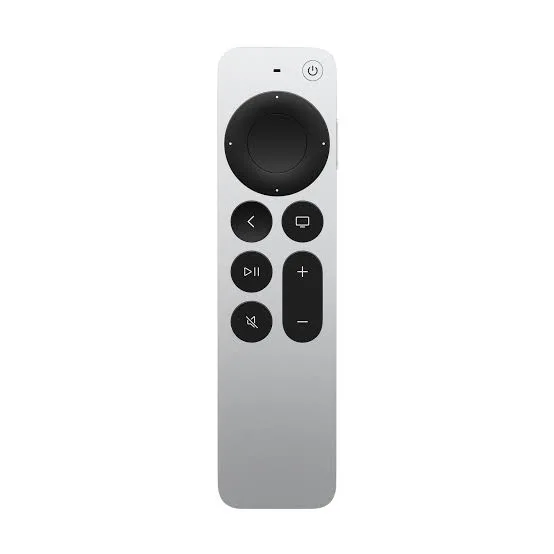
Mặt clickpad êm ái như xem TV phòng khách. Bấm bốn hướng, miết vòng xoay—từng dòng lệnh trên Mac ngoan ngoãn tuân theo.
Nhấn giữa để chốt lệnh: duyệt code, gửi tin nhắn hay kích hoạt thao tác đinh của app.
3 bước sẵn sàng
Trải nghiệm ngay điều khiển phím nảy và micro sẵn trên Mac. Chỉ nâng cấp micro remote khi bạn thực sự cần.
Giải nén tệp tải, đưa Remoter vào Applications rồi mở app.
Ghép đôi trong cài đặt Bluetooth Mac. Cấp quyền Trợ năng và Giám sát đầu vào.
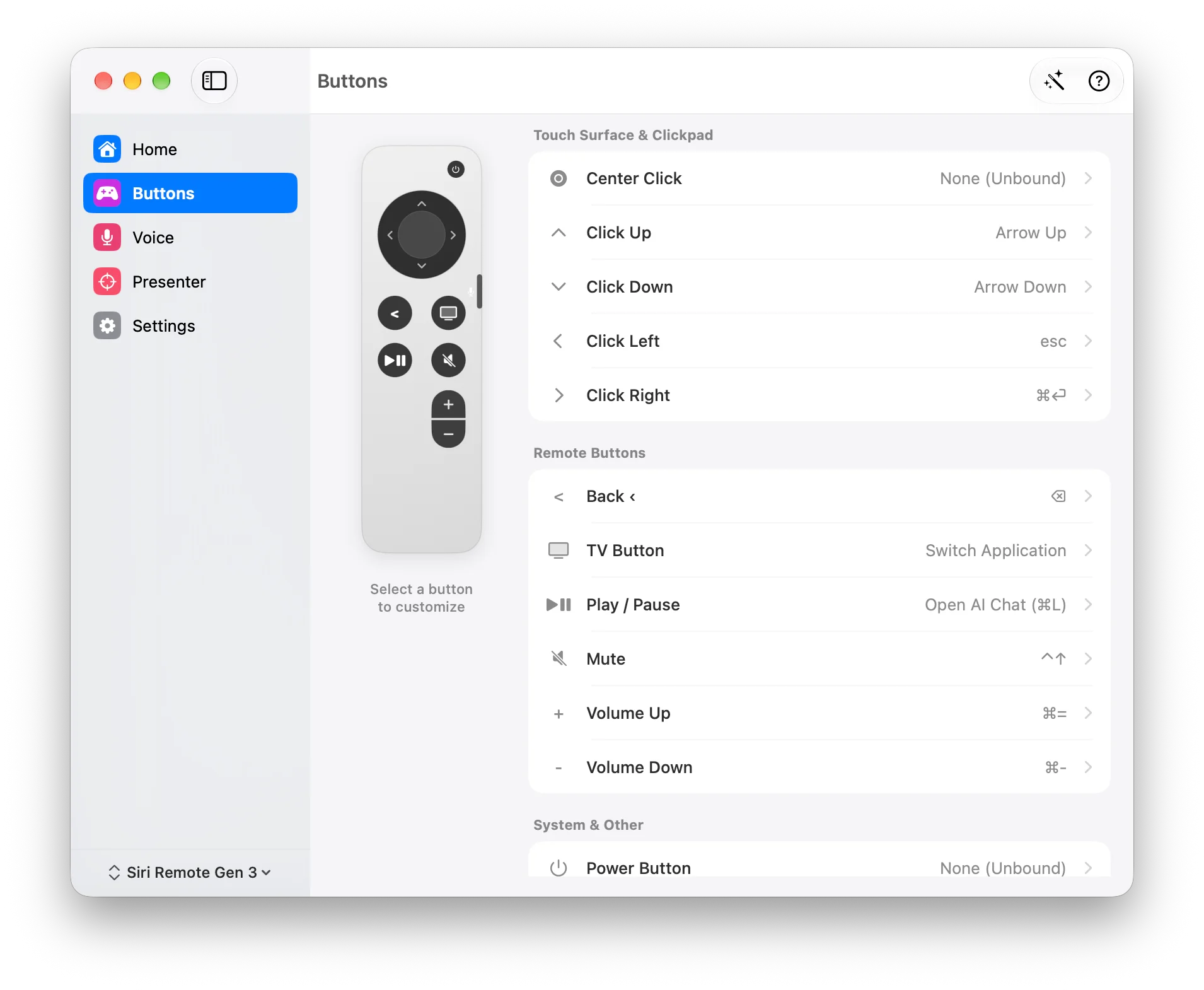
Mở Buttons để chọn nút remote và gán thao tác. Thử cấu hình trong app đang mở.
Để remote sát Mac, nhấn giữ đồng thời Quay lại và Tăng âm lượng 5 giây cho đến khi hiện trong Bluetooth.
Cài app, ghép đôi và gán phím tắt trong màn hình Buttons. Thử ở app đang mở trước khi thêm thao tác.
Thử một phiên ngắn
Gửi yêu cầu mẫu, so sánh kết quả, rồi quyết định giữ hay bỏ.
Yêu cầu bằng lời
Thêm trạng thái đang tải cho nút đăng nhập. Chặn gửi yêu cầu trùng lặp.
Thay đổi đề xuất
Nút bị vô hiệu hóa khi đăng nhập. Nhãn đổi thành “Đang đăng nhập…” đến khi yêu cầu hoàn tất.
Trước
Bấm liên tục có thể gửi yêu cầu trùng.
Sau
Chặn bấm thêm trong lúc đang tải.
Bấm để xem trạng thái đang tải. Không đăng nhập thật.
Thay đổi đề xuất chưa được áp dụng.
Đây là demo dựng sẵn. Không dùng micro, tài khoản AI hay kết nối tới Mac.
Thao tác tùy app, bộ nút và cửa sổ đang chọn. Remoter gửi phím tắt bạn đã gán; bạn quyết định hành động.
TRẢI NGHIỆM THỰC CHIẾN
Chọn ứng dụng bạn dùng mỗi ngày để thấy Remoter biến thao tác phức tạp thành nhịp bấm thảnh thơi.
Sửa lỗi đăng nhập và thêm kiểm tra để lỗi không quay lại.
Giữ nút giọng nói đã cấu hình, nói rồi thả.
Codex chuẩn bị thay đổi mã để bạn xem lại.
Giải thích thay đổi này và chỉ ra điểm cần chú ý.
Lướt vòng để xem lại. Duyệt bằng phím tắt đã gán.
Đọc thay đổi, rồi duyệt hoặc yêu cầu sửa tiếp.
Tiếp theo, thêm trạng thái khi màn hình chưa có dữ liệu.
Chọn ô nhập, đọc yêu cầu rồi bấm nút gửi đã gán.
Tiếp tục công việc mà không phải quay lại bàn phím.
Giải thích vì sao kiểm tra này lỗi và đề xuất cách sửa.
Giữ nút giọng nói đã cấu hình, nói rồi thả.
Claude giải thích nguyên nhân và hướng xử lý.
Kiểm tra bản sửa này có bỏ sót trường hợp nào không.
Lướt vòng để xem lại. Duyệt bằng phím tắt đã gán.
Xem lại đề xuất trước khi chạy hoặc chấp nhận.
Đơn giản hóa giải pháp này và giải thích đánh đổi.
Chọn ô nhập, đọc yêu cầu rồi bấm nút gửi đã gán.
Hỏi tiếp ngay trong cuộc trò chuyện đang mở.
Soạn cập nhật ngắn cho nhóm về lần ra mắt này.
Giữ nút giọng nói đã cấu hình, nói rồi thả.
ChatGPT biến yêu cầu bạn nói thành bản nháp.
Cho tôi ba ví dụ cho ý thứ hai.
Chọn ô nhập, đọc yêu cầu rồi bấm nút gửi đã gán.
Bổ sung đúng chi tiết bạn đang cần.
Đọc câu trả lời đang có trên màn hình.
Lướt vòng clickpad, dừng ở phần cần đọc.
Cuộn câu trả lời dài mà không cần với tay lấy chuột.
Tóm tắt ghi chú đã dán thành năm việc cần làm.
Giữ nút giọng nói đã cấu hình, nói rồi thả.
Gemini tóm tắt nội dung bạn đã cung cấp.
So sánh hai ý tưởng này theo công sức và hiệu quả.
Chọn ô nhập, đọc yêu cầu rồi bấm nút gửi đã gán.
Có bảng so sánh để dễ quyết định hơn.
Viết lại đoạn này thân thiện và ngắn gọn hơn.
Chọn ô nhập, đọc yêu cầu rồi bấm nút gửi đã gán.
Xem lại bản viết mới ngay trong Gemini.
Đọc tài liệu đang mở.
Lướt vòng clickpad, dừng ở phần cần đọc.
Dừng đúng ví dụ hoặc phần tham khảo cần xem.
Chuyển giữa các tab tham khảo đang mở.
Bấm nút chuyển tab trước/sau đã gán.
Đổi tài liệu tham khảo ngay trong tầm tay.
Đọc nội dung vào ô tìm kiếm hoặc ô nhập đang chọn.
Giữ nút giọng nói đã cấu hình, nói rồi thả.
Đọc chính tả đã cấu hình nhập văn bản; bạn quyết định lúc gửi.
Ví dụ sau khi thiết lập giọng nói và phím tắt theo app. Remoter gửi thao tác; app thực hiện công việc. Xem lại trước khi duyệt. Profile đã gán có thể đổi theo app đang mở, như Safari, Keynote, Spotify, VS Code, Finder hoặc YouTube.
Mở Buttons để chọn nút remote và gán thao tác. Thử cấu hình trong app đang mở.
Bản Full Setup bổ sung plugin CoreAudio và dịch vụ thu âm cấp hệ thống để bắt sóng trực tiếp từ remote qua PacketLogger. Dự án cung cấp sẵn trình gỡ cài đặt sạch sẽ mọi lúc.
Cài thêm micro ảo và dịch vụ thu âm cấp hệ thống để bắt sóng trực tiếp từ remote qua PacketLogger. Nếu chỉ cần điều khiển và dùng micro Mac, bản tiêu chuẩn là đủ hoàn hảo.
Remoter là ứng dụng Mac thuần tuý. App biến Siri Remote Gen 3, Gen 1, Xiaomi Remote 2 Pro hoặc Xiaomi Remote Standard thành chuột và phím tắt. Remote mua riêng hoặc tận dụng chiếc có sẵn trong nhà.
Bàn phím vẫn dùng để gõ chi tiết. Remoter giải phóng bạn khi đọc kết quả, duyệt code, ra lệnh giọng nói và điều hướng mà không cần ngồi dính lấy bàn.
Hoàn toàn được. Khi cần giải trí, chỉ mất vài giây ghép đôi lại với Apple TV theo hướng dẫn chuẩn của Apple.
Hướng dẫn ghép đôi của AppleXử lý giọng nói tùy engine và cấu hình. Các tùy chọn cục bộ gồm Apple Speech, WhisperKit và Ollama. Gemini và OpenAI gửi dữ liệu đến nhà cung cấp bạn chọn và có thể phát sinh phí.
Không cần để dùng nút bấm, cuộn và giọng nói qua micro Mac. Full Setup chỉ dành cho âm thanh từ remote, nếu cấu hình đáp ứng các yêu cầu bổ sung.
Chưa mở bán. Bạn có thể tải beta hiện tại tại đây. Giá app dự kiến $19, mua một lần; điều khoản bản quyền, hoàn tiền và cập nhật sẽ xác nhận trước mở bán.
Menu app có Siri Remote Gen 3, Siri Remote Gen 1, Xiaomi Remote 2 Pro và Xiaomi Remote Standard. Gen 3 là mẫu có hướng dẫn thiết lập. Vòng cảm ứng và khả năng âm thanh tùy model.
Tải bản Beta miễn phí cho Mac. Cảm nhận sự giải phóng đôi tay ngay trong buổi làm việc hôm nay.
v0.2.3 beta · Apple silicon · macOS 13+
Remote không đi kèm