Ngả lưng đọc sâu
Rời khỏi tư thế gõ phím gò bó khi cần đọc báo cáo dài hay soi từng đoạn diff phức tạp.
Công thái học
Đọc tài liệu dài hay duyệt thay đổi? Cứ tự nhiên ngả lưng hay đứng dậy, mọi thao tác cuộn và phím tắt nằm gọn trong lòng bàn tay.
v0.2.3 beta · Apple silicon · macOS 13+
Remote không đi kèm · Giọng nói dùng micro Mac

Rời khỏi tư thế gõ phím gò bó khi cần đọc báo cáo dài hay soi từng đoạn diff phức tạp.
Tận dụng triệt để bàn nâng hạ—bộ điều khiển theo bạn mọi bước chân trong phòng làm việc.
Cầm remote ở bất cứ đâu cánh tay thấy tự nhiên nhất: đặt trên đùi hay gác lên tay vịn ghế.
Hội thoại ngay trong tay
Gửi ý tưởng, đọc câu trả lời, rồi hỏi tiếp để làm rõ.
Yêu cầu bằng lời
Giúp tôi lên lịch buổi sáng làm việc tập trung.
Chọn một việc ưu tiên. Dành khoảng thời gian tập trung, nghỉ ngắn, rồi xem việc nào cần bạn xử lý.
Một lịch đơn giản: hoàn tất luồng đăng nhập, xem thay đổi đang chờ, rồi trả lời tin nhắn.
Chia thành ba bước tôi có thể bắt đầu ngay.
1. Mở tác vụ đăng nhập. 2. Xem từng thay đổi. 3. Trả lời tin nhắn sau khi xem xong.
Đây là demo dựng sẵn. Không dùng micro, tài khoản AI hay kết nối tới Mac.
Thao tác tùy app, bộ nút và cửa sổ đang chọn. Remoter gửi phím tắt bạn đã gán; bạn quyết định hành động.
Chọn một nút trên Siri Remote và gán thao tác hoặc phím tắt bạn cần.
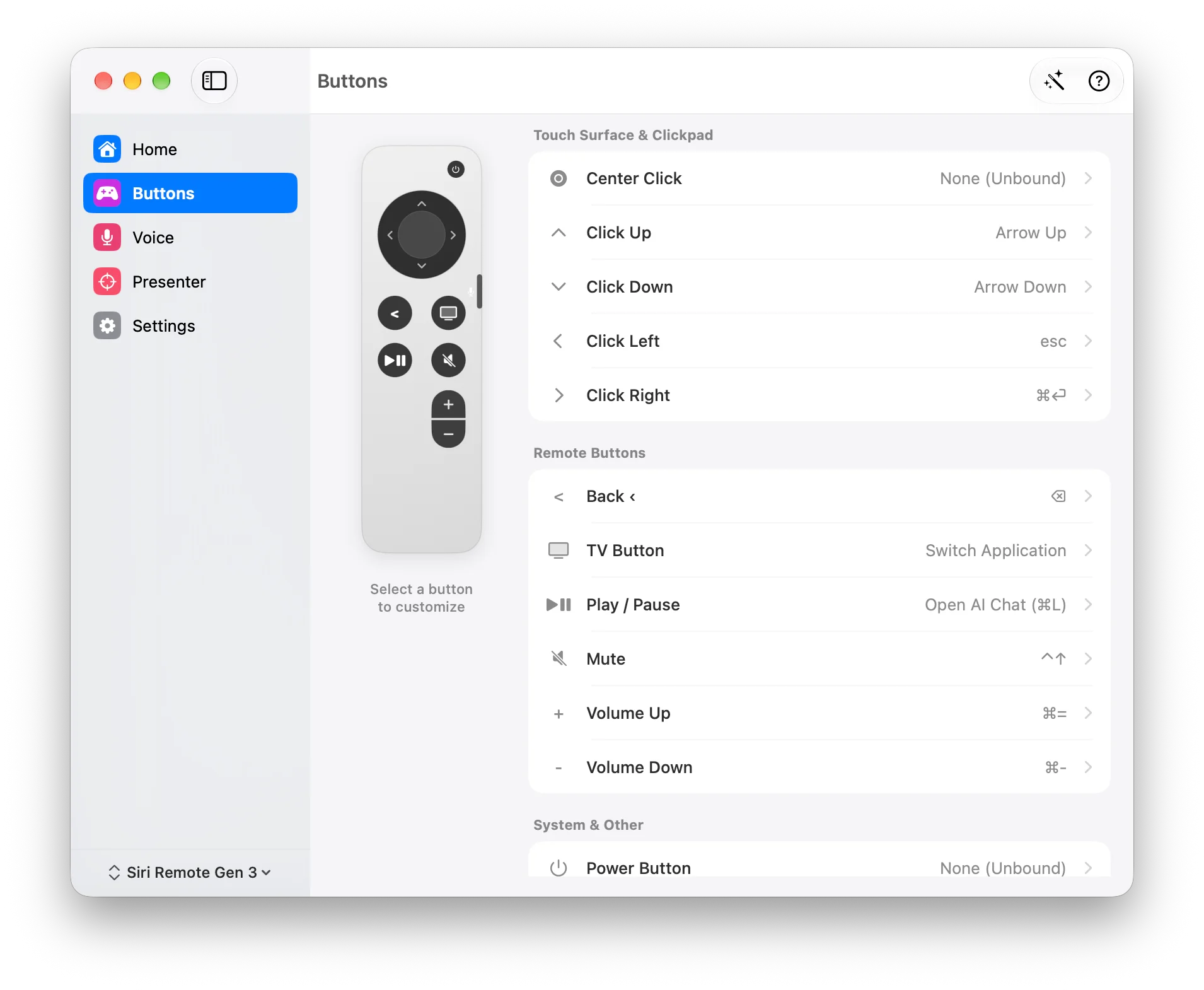
Cài app, ghép đôi và gán phím tắt trong màn hình Buttons. Thử ở app đang mở trước khi thêm thao tác.
Giải nén tệp tải, đưa Remoter vào Applications rồi mở app.
Ghép đôi trong cài đặt Bluetooth Mac. Cấp quyền Trợ năng và Giám sát đầu vào.
Mở Buttons để chọn nút remote và gán thao tác. Thử cấu hình trong app đang mở.
Remoter là mảnh ghép hoàn hảo khi đọc, cuộn và nói. Khi cần chỉnh sửa đồ hoạ hay nhấp điểm ảnh siêu chính xác, bạn vẫn dùng chuột hoặc trackpad như thường lệ.
Remoter là ứng dụng Mac thuần tuý. App biến Siri Remote Gen 3, Gen 1, Xiaomi Remote 2 Pro hoặc Xiaomi Remote Standard thành chuột và phím tắt. Remote mua riêng hoặc tận dụng chiếc có sẵn trong nhà.
Xử lý giọng nói tùy engine và cấu hình. Các tùy chọn cục bộ gồm Apple Speech, WhisperKit và Ollama. Gemini và OpenAI gửi dữ liệu đến nhà cung cấp bạn chọn và có thể phát sinh phí.
Không cần để dùng nút bấm, cuộn và giọng nói qua micro Mac. Full Setup chỉ dành cho âm thanh từ remote, nếu cấu hình đáp ứng các yêu cầu bổ sung.
Nói điều cần thay đổi qua micro Mac, cuộn xem đề xuất và gọi phím tắt đã gán trên Siri Remote.
Nói yêu cầu trong Claude Desktop. Đọc câu trả lời theo nhịp của bạn, rồi dùng phím tắt đã gán để tiếp tục.
Nhấn nút để nói, xoay vòng đọc câu trả lời dài, rồi bấm phím quay lại ô nhập. Từng câu hỏi tiếp theo luôn sẵn sàng trên đầu ngón tay.
Bôi đen bản nháp, bấm mic nói ý cần đổi. Remoter mượn sức AI gọt lại từng câu chữ hoặc lưu ngay vào clipboard cho bạn.
Đọc tài liệu dài hay duyệt thay đổi? Cứ tự nhiên ngả lưng hay đứng dậy, mọi thao tác cuộn và phím tắt nằm gọn trong lòng bàn tay.
Tạm dừng nhạc, đổi âm lượng hoặc chuyển app bằng nút Siri Remote đã gán. Điều khiển Mac ngay từ chỗ ngồi.
Bản xem trước đang phát triển · Bản tải là beta v0.2.3; chưa xác minh Presenter Pro trong gói này.
Tải bản Beta miễn phí cho Mac. Cảm nhận sự giải phóng đôi tay ngay trong buổi làm việc hôm nay.
v0.2.3 beta · Apple silicon · macOS 13+
Remote không đi kèm