일시 정지와 재생
Mac에서 사용하는 미디어 앱의 재생 동작을 매핑하세요.
Mac 미디어
매핑한 Siri Remote 버튼으로 음악을 멈추고 음량을 조절하거나 앱을 전환하세요.
v0.2.3 베타 · Apple Silicon · macOS 13+
리모컨 별매 · 음성은 Mac 마이크 사용

Mac에서 사용하는 미디어 앱의 재생 동작을 매핑하세요.
설정한 버튼으로 Mac 음량을 높이거나 낮추고 음소거하세요.
앱 전환 단축키를 지정하고 활성 창에서 계속하세요.
이것은 시뮬레이션 데모입니다. 마이크, AI 계정 또는 Mac 연결이 필요하지 않습니다.
재생 일시 정지
Siri Remote의 버튼을 선택하고 필요한 동작이나 단축키를 지정하세요.
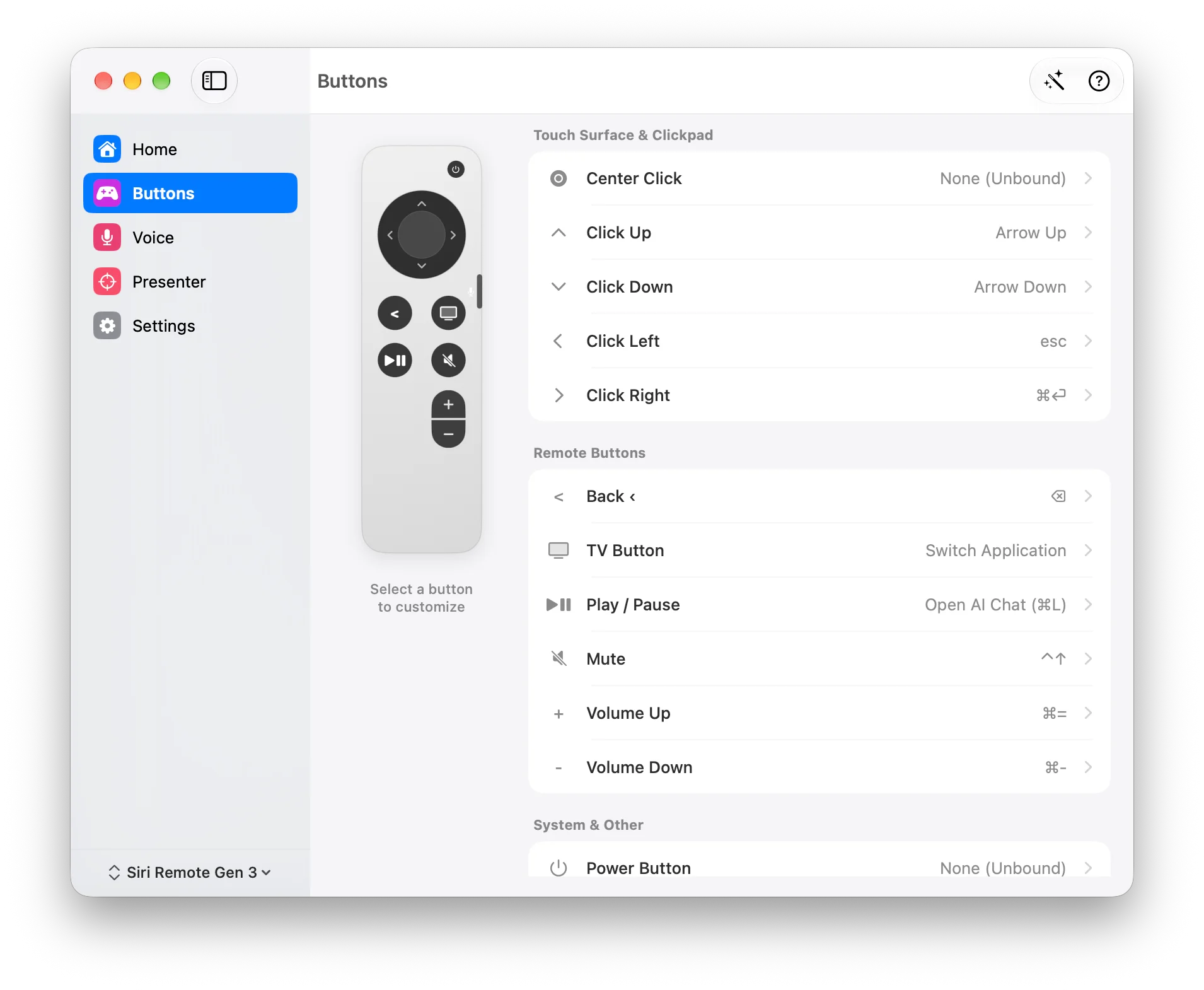
설치하고 페어링한 뒤 Buttons에서 단축키를 지정하세요. 활성 앱에서 먼저 테스트하세요.
다운로드 압축을 풀고 Remoter를 응용 프로그램으로 옮긴 뒤 실행하세요.
Mac Bluetooth 설정에서 페어링하고 손쉬운 사용과 입력 모니터링을 허용하세요.
Buttons에서 리모컨 버튼과 동작을 선택하고 활성 앱에서 테스트하세요.
이 페이지는 Remoter를 통한 Mac 제어를 설명합니다. 재생 동작은 앱과 매핑에 따라 달라지며 범용 TV 제어를 보장하지 않습니다.
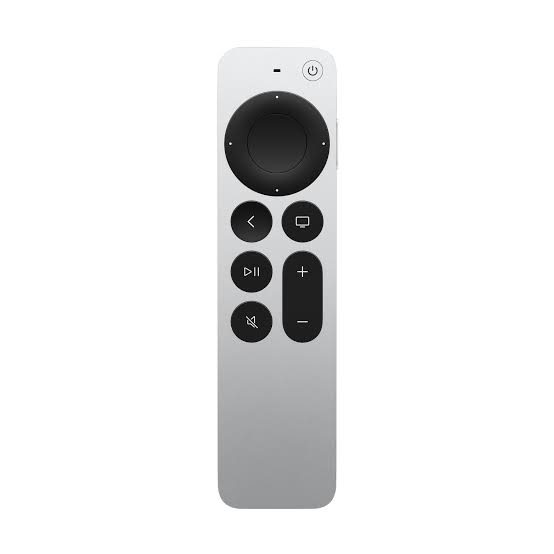
Remoter는 Mac 앱입니다. Siri Remote Gen 3, Gen 1, Xiaomi Remote 2 Pro 또는 Xiaomi Remote Standard를 포인터 이동, 스크롤 및 단축키에 매핑합니다. 리모컨은 포함되어 있지 않습니다.
음성 처리는 엔진과 설정에 따라 달라집니다. 로컬 옵션은 Apple Speech, WhisperKit, Ollama입니다. Gemini와 OpenAI 같은 클라우드 제공업체는 선택한 서비스로 데이터를 전송하며 요금이 발생할 수 있습니다.
버튼, 스크롤, Mac 마이크 음성 입력에는 필요하지 않습니다. 추가 요구 사항을 충족하며 리모컨 오디오가 필요한 경우에만 Full Setup을 선택하세요.
Mac 마이크로 변경을 말하고 제안을 스크롤한 뒤 매핑한 Siri Remote 단축키를 사용하세요.
Claude Desktop에 요청을 말하고 내 속도로 답변을 읽은 뒤 매핑한 단축키로 이어가세요.
Siri Remote로 음성 단축키를 실행하고, 긴 답변을 스크롤하며 입력창으로 복귀하세요. Remoter가 다음 질문을 언제나 손끝에 둡니다.
초안을 선택하고 수정할 방향을 말하세요. 설정된 AI 제공업체를 통해 Remoter가 텍스트를 바로 고쳐 쓰거나 클립보드에 담아줍니다.
긴 답변을 읽거나 작업 결과를 검토할 때, 편안하게 기대거나 일어서 보세요. 스크롤과 단축키는 여전히 당신의 손안에 있습니다.
매핑한 Siri Remote 버튼으로 음악을 멈추고 음량을 조절하거나 앱을 전환하세요.
개발 미리보기 · 다운로드는 베타 v0.2.3이며 이 패키지의 Presenter Pro 포함 여부는 미확인입니다.
이미 가지고 있는 리모컨으로 하나의 워크플로를 시작해 보세요.
v0.2.3 베타 · Apple Silicon · macOS 13+
리모컨 별매