변경 설명하기
Mac 마이크로 Claude Desktop의 활성 입력창에 요청을 말하세요.
Claude Desktop
Claude Desktop에 요청을 말하고 내 속도로 답변을 읽은 뒤 매핑한 단축키로 이어가세요.
v0.2.3 베타 · Apple Silicon · macOS 13+
리모컨 별매 · 음성은 Mac 마이크 사용
Mac 마이크로 Claude Desktop의 활성 입력창에 요청을 말하세요.
답변이나 설명을 스크롤하며 제안된 결과를 검토하세요.
활성 앱에 설정한 단축키로 입력창으로 돌아가거나 후속 질문을 보내세요.
Mac AI 작업을 손안에서 체험하세요. 프롬프트를 말하고 결과를 검토한 뒤 매핑한 동작을 실행합니다.
데스크톱 작업 예시입니다. 동작은 매핑한 단축키와 활성 앱에 따라 달라집니다. 마이크나 AI에 연결하지 않습니다.
Siri Remote의 버튼을 선택하고 필요한 동작이나 단축키를 지정하세요.
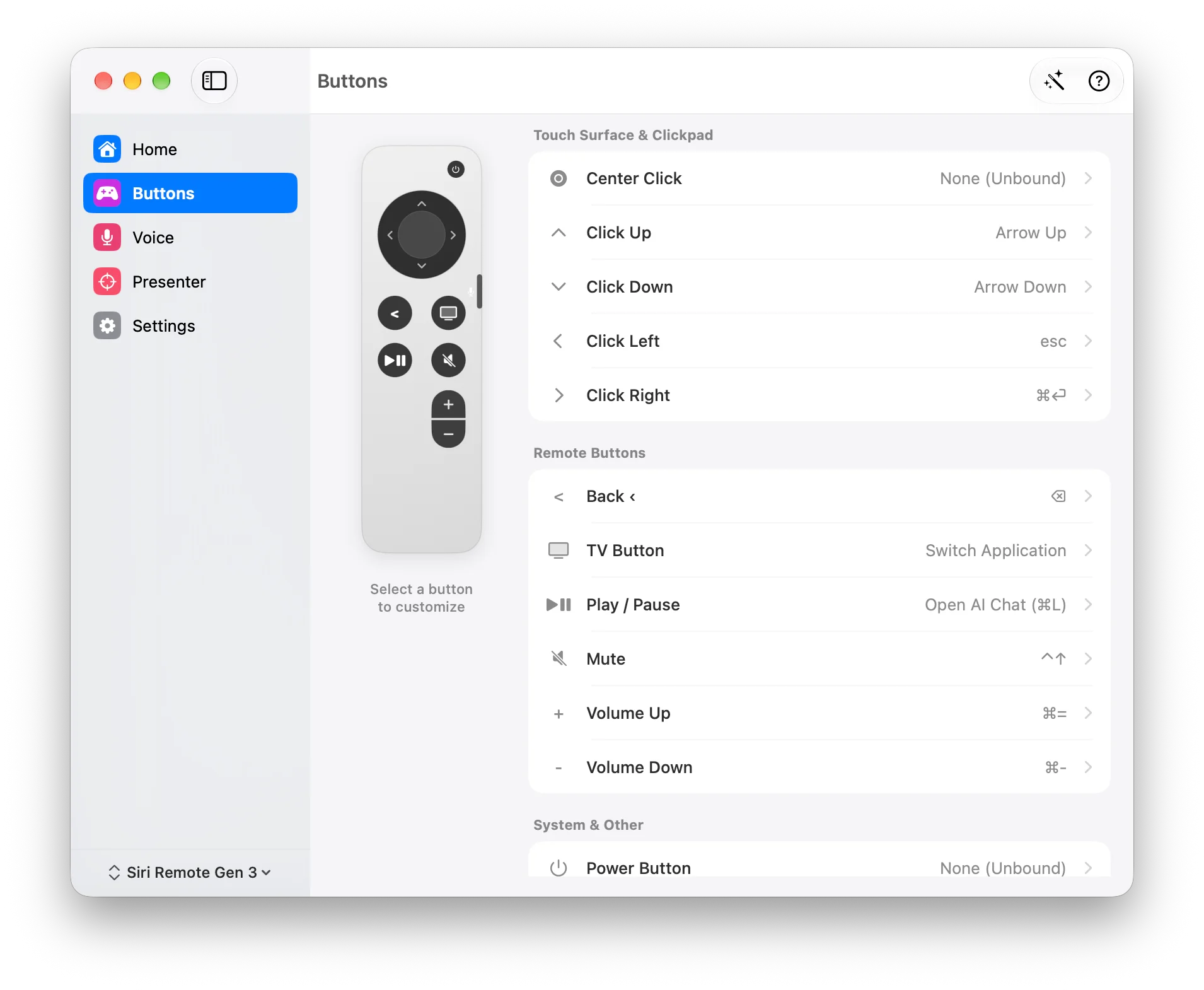
설치하고 페어링한 뒤 Buttons에서 단축키를 지정하세요. 활성 앱에서 먼저 테스트하세요.
다운로드 압축을 풀고 Remoter를 응용 프로그램으로 옮긴 뒤 실행하세요.
Mac Bluetooth 설정에서 페어링하고 손쉬운 사용과 입력 모니터링을 허용하세요.
Buttons에서 리모컨 버튼과 동작을 선택하고 활성 앱에서 테스트하세요.
Remoter는 활성 데스크톱 앱에 입력과 단축키를 보냅니다. Claude Desktop 계정과 AI 구독은 별도입니다.
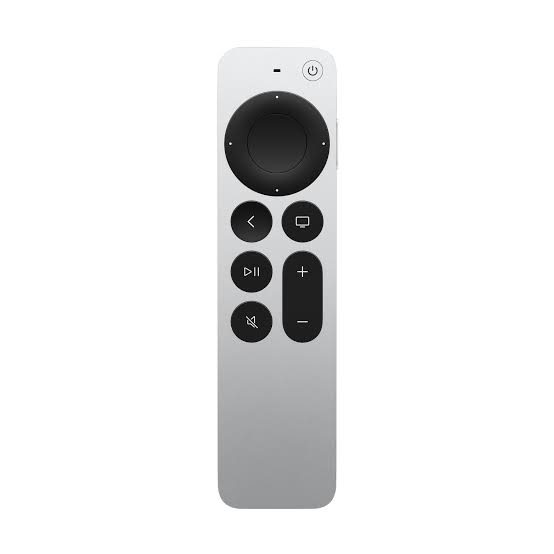
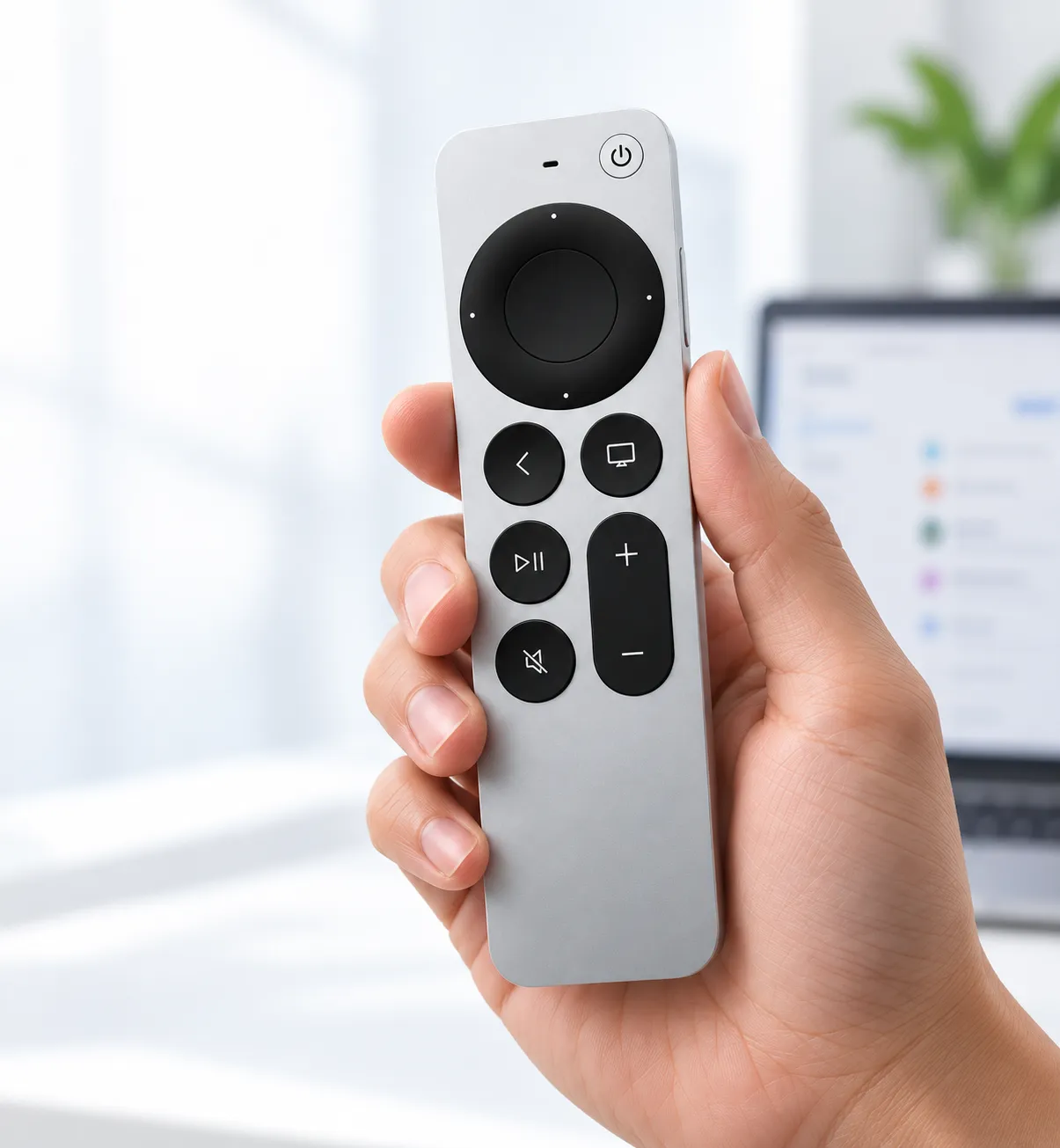
Remoter는 Mac 앱입니다. Siri Remote Gen 3, Gen 1, Xiaomi Remote 2 Pro 또는 Xiaomi Remote Standard를 포인터 이동, 스크롤 및 단축키에 매핑합니다. 리모컨은 포함되어 있지 않습니다.
음성 처리는 엔진과 설정에 따라 달라집니다. 로컬 옵션은 Apple Speech, WhisperKit, Ollama입니다. Gemini와 OpenAI 같은 클라우드 제공업체는 선택한 서비스로 데이터를 전송하며 요금이 발생할 수 있습니다.
버튼, 스크롤, Mac 마이크 음성 입력에는 필요하지 않습니다. 추가 요구 사항을 충족하며 리모컨 오디오가 필요한 경우에만 Full Setup을 선택하세요.
Mac 마이크로 변경을 말하고 제안을 스크롤한 뒤 매핑한 Siri Remote 단축키를 사용하세요.
Claude Desktop에 요청을 말하고 내 속도로 답변을 읽은 뒤 매핑한 단축키로 이어가세요.
Siri Remote로 음성 단축키를 실행하고, 긴 답변을 스크롤하며 입력창으로 복귀하세요. Remoter가 다음 질문을 언제나 손끝에 둡니다.
초안을 선택하고 수정할 방향을 말하세요. 설정된 AI 제공업체를 통해 Remoter가 텍스트를 바로 고쳐 쓰거나 클립보드에 담아줍니다.
긴 답변을 읽거나 작업 결과를 검토할 때, 편안하게 기대거나 일어서 보세요. 스크롤과 단축키는 여전히 당신의 손안에 있습니다.
매핑한 Siri Remote 버튼으로 음악을 멈추고 음량을 조절하거나 앱을 전환하세요.
개발 미리보기 · 다운로드는 베타 v0.2.3이며 이 패키지의 Presenter Pro 포함 여부는 미확인입니다.
이미 가지고 있는 리모컨으로 하나의 워크플로를 시작해 보세요.
v0.2.3 베타 · Apple Silicon · macOS 13+
리모컨 별매