
停止と再開
Macで使うメディアアプリに再生操作を設定します。
Macで使うメディアアプリに再生操作を設定します。
設定したボタンでMacの音量変更や消音を操作。
アプリ切替のショートカットを設定して、前面の画面で続けます。
これはスクリプト化された体験版です。マイクやAIアカウント、Mac接続は使用しません。
再生を一時停止
Siri Remoteのボタンを選び、必要な操作やショートカットを設定します。
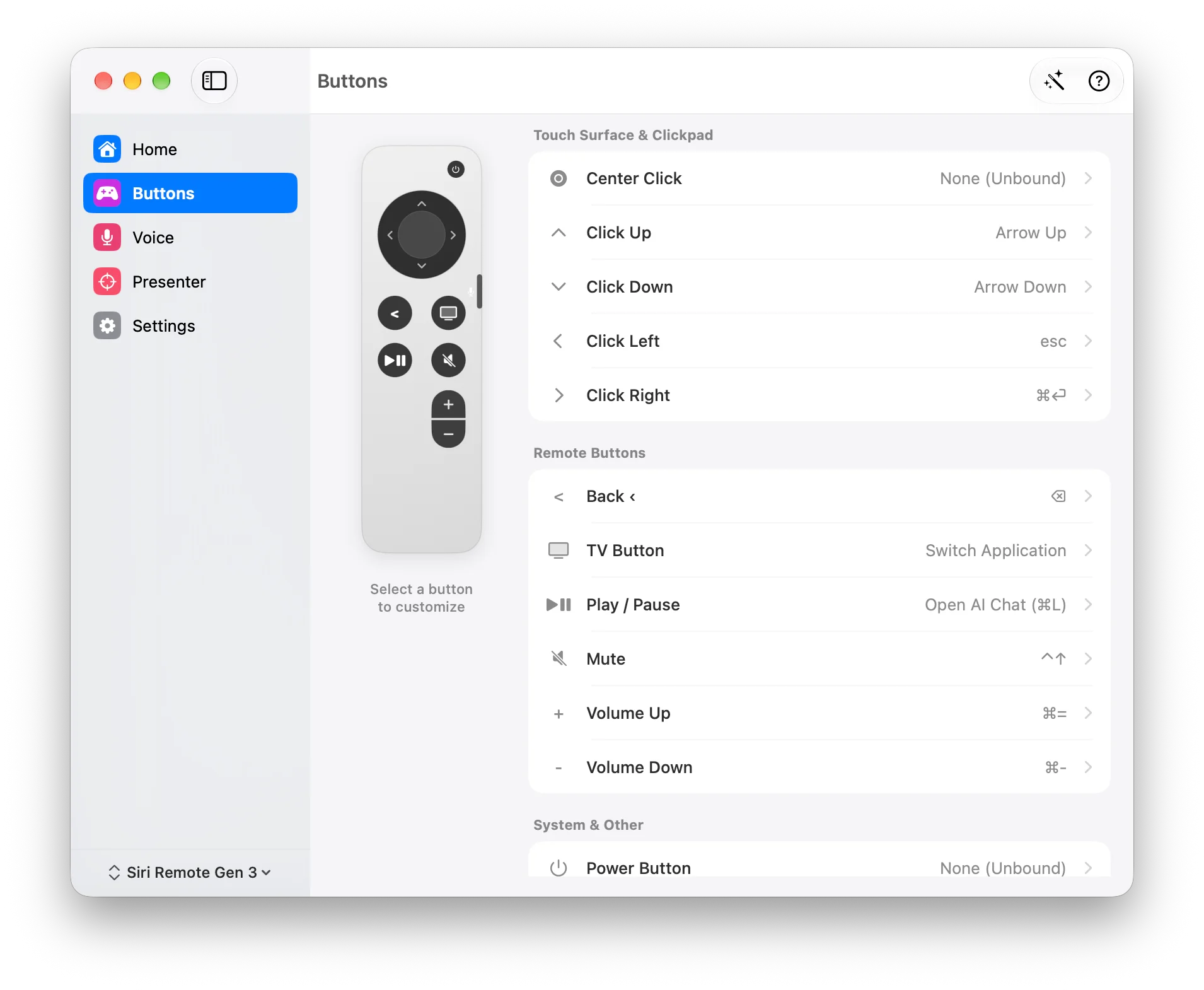
インストール、ペアリング、Buttonsで設定。前面アプリで試してから操作を追加します。
ダウンロードを解凍し、Remoterをアプリケーションに移して開きます。
MacのBluetooth設定でペアリング。アクセシビリティと入力監視を許可します。
Buttonsでボタンと操作を選び、前面アプリで試します。
RemoterによるMacの操作を紹介しています。再生操作はアプリと設定によります。テレビ全般の操作を保証するものではありません。
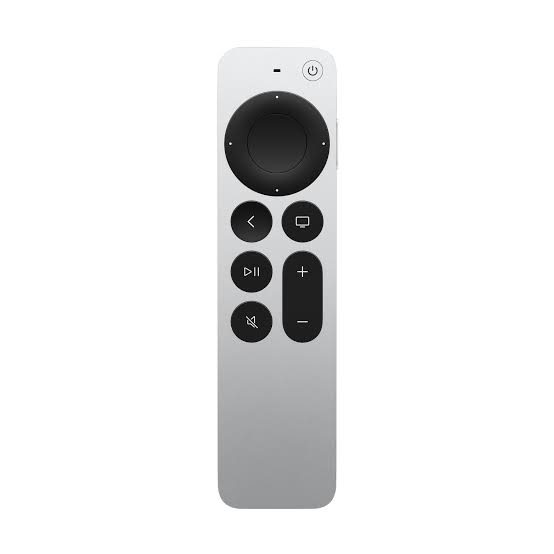
RemoterはMac用アプリです。Siri Remote Gen 3、Gen 1、Xiaomi Remote 2 Pro、Xiaomi Remote Standardをポインタ操作、スクロール、ショートカットに割り当てます。リモコン本体は付属しません。
音声処理はエンジンと設定によります。ローカル処理にはApple Speech、WhisperKit、Ollamaがあります。GeminiやOpenAIは選択したサービスへデータを送り、料金が発生する場合があります。
ボタン、スクロール、Macのマイクには不要です。追加要件を満たし、リモコンから音声を取り込む場合のみFull Setupを選びます。
Macのマイクで変更を伝え、提案をスクロールし、設定したボタンを操作します。
Claude Desktopへ依頼し、自分のペースで回答を読んで、設定した操作で続けます。
Siri Remoteで音声入力を起動し、長い回答をスクロールして入力欄へ戻る。Remoterなら、次の質問がいつでも手元にあります。
下書きを選択して修正指示を話すだけ。AIプロバイダを設定すれば、Remoterが選択テキストを書き直すか、結果をクリップボードにコピーします。
長文の回答を読んだり、コードの差分を確認するとき。背もたれに体を預けても、立ち上がっても、スクロールや操作は手元のまま。
設定したSiri Remoteのボタンで再生を止め、音量を変え、アプリを切り替えます。
開発プレビュー · ダウンロードはベータv0.2.3。このパッケージでPresenter Proは未確認です。